Gerador de C4 Model online
O C4 model desenha a arquitetura de um sistema em quatro níveis de zoom, cada um para uma audiência diferente — do panorama que cabe numa reunião de negócio até o container que o time técnico discute todo dia. Esta ferramenta monta o modelo com você respondendo o wizard, desenha as quatro views sozinha a partir de um único cadastro, e exporta em SVG, PNG, Structurizr DSL ou Mermaid C4.
O problema que o C4 resolve
Arquitetura de software costuma ser desenhada de duas formas ruins. Uma é o quadro-branco fotografado: caixas e setas sem notação consistente, que só quem estava na sala entende, e que ninguém atualiza depois. A outra é o diagrama de infraestrutura genérico, cheio de ícone de nuvem, que mostra tudo — e por mostrar tudo, não explica nada para quem está tentando entender uma parte específica.
O C4 model, criado por Simon Brown, resolve isso com uma ideia simples: em vez de um diagrama só, você desenha uma série de mapas, cada um num nível de zoom diferente, do jeito que um mapa mostra o país, depois a cidade, depois a rua. Cada nível usa a mesma notação pequena e fixa — pessoa, sistema, container, componente — e cada um responde uma pergunta diferente.
Essa consistência é o que faz um diagrama C4 ser lido sem legenda depois da segunda vez. Quem já viu um, reconhece o próximo, mesmo vindo de um projeto diferente.
Os quatro níveis, do mais distante ao mais perto
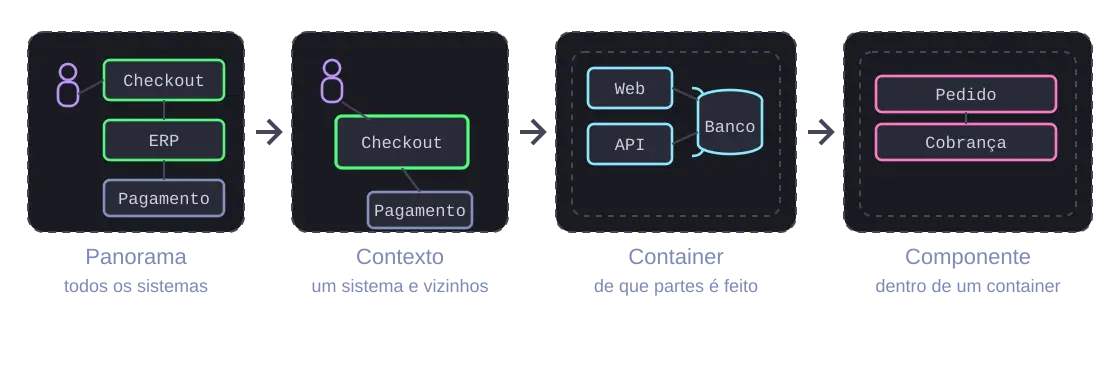
Panorama mostra todos os sistemas da empresa e como conversam entre si, sem entrar em nenhum. É o mapa que alguém novo no time usa para entender que sistemas existem e quem fala com quem.
Contexto foca em um sistema e nas pessoas e sistemas vizinhos com quem ele troca informação, sem mostrar o que tem dentro dele. É a pergunta "o que esse sistema faz e quem depende dele", respondida numa única caixa.
Container abre esse sistema e mostra as partes que o compõem: aplicações, apis, bancos de dados, filas, cada uma rodando separada, com sua própria tecnologia. É o nível que o time técnico usa no dia a dia para discutir onde uma mudança entra.
Componente desce mais um nível, abrindo um container e mostrando as peças internas dele — módulos, serviços, controllers. É o mais raro de se manter atualizado à mão, e por isso o mais opcional dos quatro.
Existe ainda um quinto nível, Código, que mostra classe e função — mas o próprio C4 model recomenda gerar esse a partir do código, com a IDE, em vez de desenhar à mão. Esta ferramenta para no Componente de propósito.
O vocabulário: quatro formas e uma seta
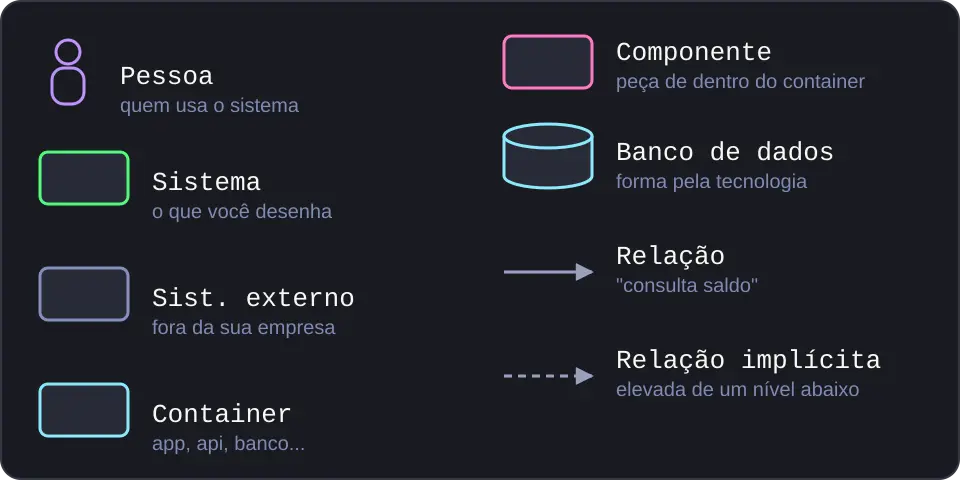
O C4 usa só quatro tipos de caixa. Pessoa é quem usa o sistema — cliente, operador, outro time. Sistema é a maior unidade, o que aparece no Panorama e no Contexto, marcado como externo quando não é seu — um gateway de pagamento, um provedor de autenticação. Container é uma parte do sistema que roda sozinha e pode ser implantada em separado: uma SPA, uma API, um banco de dados, uma fila. Componente é uma peça de dentro de um container.
Uma seta liga duas caixas e carrega um rótulo curto dizendo o que passa por ela — "consulta saldo", "publica evento" — nunca uma linha muda. Rótulo em toda seta é o que separa um diagrama C4 de um diagrama de caixinha qualquer.
Nesta ferramenta, a forma da caixa também carrega informação: além do retângulo padrão, um cilindro indica banco de dados, uma janela indica aplicação de tela, um terminal indica processo de linha de comando, entre outras — tudo deduzido automaticamente da tecnologia que você digita, e sempre trocável à mão.
Um modelo só, várias views
A diferença entre esta ferramenta e um editor de caixinhas genérico é que aqui você cadastra cada pessoa, sistema, container e componente uma vez só. Panorama, Contexto, Container e Componente não são quatro desenhos separados: são quatro filtros sobre o mesmo modelo, calculados na hora.
Isso significa que renomear um sistema muda o nome nos quatro níveis de uma vez, e que um container novo aparece sozinho na view de Container do sistema certo, sem redesenhar nada à mão em outro lugar.
Relação elevada: declare uma vez, ela sobe sozinha
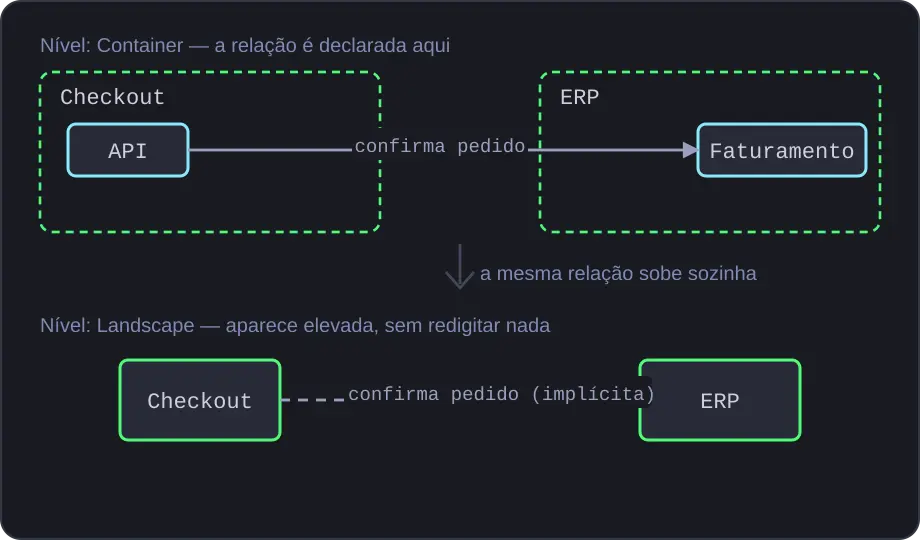
Uma API de um sistema conversando com um container de outro sistema é uma relação de nível Container. Mas essa mesma relação também é verdadeira lá em cima, no Panorama: os dois sistemas conversam, mesmo que a caixa de Panorama não saiba, nem precise saber, qual container específico faz a chamada.
Esta ferramenta cuida disso sozinha. Declare a relação no nível mais fino em que ela realmente acontece, e ela aparece automaticamente elevada nos níveis acima, entre os ancestrais — desenhada com linha tracejada, pra diferenciar do que foi digitado à mão naquele nível. Você nunca precisa desenhar a mesma conversa duas vezes.
Passo a passo: montando seu primeiro modelo
Abra a ferramenta com o modelo vazio e escolha "começar do zero" — ou "ver um exemplo" para explorar um modelo pronto antes de criar o seu. Isso abre o drawer, um painel lateral com passos, que conduz o cadastro de cada elemento.
Passo 1 escolhe o tipo — Pessoa, Sistema, Container ou Componente — e é pulado quando o contexto já sabe qual é, como ao clicar em "+ detalhar" dentro de um sistema, que já assume Container. Passo 2 pede nome e o que o elemento faz. Passo 3, para container e componente, pede a tecnologia, e é aí que a forma da caixa já aparece com o palpite certo, trocável num clique. Passo 4, quando já existe outro elemento pra conversar, pergunta com quem e o que trafega.
No canvas, toda caixa com filhos mostra um selo "⊞ n" — clicar nele desce um nível. Uma caixa vazia mostra "+ detalhar" ao passar o mouse, que já abre o drawer com o tipo e o pai certos. Arrastar a bolinha que aparece na borda direita de uma caixa até outra cria a relação direto no desenho, sem abrir formulário nenhum.
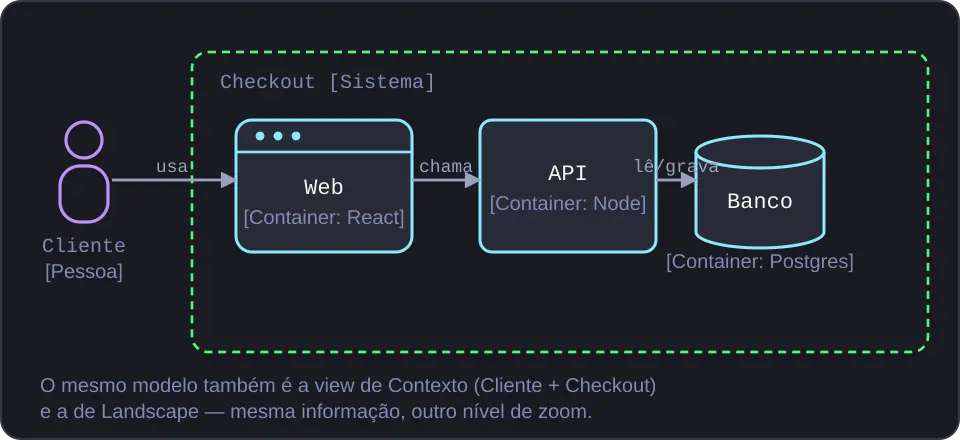
O resultado, para um Checkout simples com SPA, API e banco: um sistema com três containers, ligados por relações rotuladas. O mesmo cadastro já virou a view de Contexto, a de Container e a entrada dele no Panorama, sem nenhum passo extra.
O selo de pendências: o que falta, sem interromper
Enquanto você modela, a ferramenta repara no que está incompleto — um sistema sem container, um elemento sem descrição, uma relação sem rótulo — e soma tudo num selo "⚠ N pendências" na barra. Ele não interrompe: você abre quando quiser, vê a lista, e escolhe "resolver", que leva direto ao campo certo, ou "ignorar", para as vezes em que a lacuna é proposital.
Nada aqui é validação obrigatória: o modelo é seu, incompleto ou não, e exportável do jeito que estiver.
Levando o modelo embora
SVG e PNG, em duas vezes a resolução, exportam a view atual como imagem, prontos para colar num documento ou apresentação. Structurizr DSL exporta o modelo inteiro na linguagem do Structurizr, a ferramenta de referência do próprio criador do C4 model, útil se seu time já usa ou quer migrar pra lá. Mermaid C4 exporta a view atual como diagrama Mermaid, que o GitHub e o GitLab renderizam direto no README.
Salvar modelo (.json) baixa o cadastro inteiro para reabrir depois, aqui ou em outro computador, pelo botão de pasta. A ferramenta também salva sozinha no seu navegador a cada mudança — fechar a aba e voltar mantém o que você tinha, mas só nesse navegador; para levar pra outro lugar, use o .json.
Perguntas frequentes
O que é o C4 model?
É uma forma de documentar arquitetura de software em quatro diagramas com zoom crescente — Panorama, Contexto, Container e Componente — usando uma notação pequena e fixa: pessoa, sistema, container, componente e relação rotulada. Foi criado por Simon Brown como alternativa ao diagrama de caixa-e-seta sem padrão.
Preciso desenhar os quatro níveis?
Não. Muitos modelos param no Container, que é o nível mais usado no dia a dia técnico. Componente é opcional e o menos mantido na prática, porque muda com frequência conforme o código evolui.
O que é uma relação elevada?
Uma relação que você declarou entre dois elementos de um nível mais fino, por exemplo dois containers, e que a ferramenta mostra automaticamente entre os sistemas correspondentes num nível mais alto, com linha tracejada. Você declara uma vez; ela aparece sozinha nos níveis acima.
A forma da caixa, como o cilindro do banco de dados, é C4 oficial?
É uma convenção comum em ferramentas de C4, incluindo o Structurizr, para dar uma pista visual rápida do tipo de tecnologia sem poluir o rótulo. O C4 model em si não exige forma nenhuma — um retângulo já é válido. Aqui a forma é conveniência: deduzida da tecnologia que você digita, e sempre trocável à mão.
Dá para abrir o modelo salvo em outro dia, ou em outro computador?
Dá. A ferramenta salva sozinha no navegador a cada mudança, então fechar a aba e voltar mantém o modelo. Para levar para outro computador ou arquivar, use "salvar modelo (.json)" e depois "abrir modelo (.json)" onde precisar.
O que é o Structurizr DSL que a ferramenta exporta?
É a linguagem de texto do Structurizr, a ferramenta de referência do criador do C4 model, para descrever o mesmo tipo de modelo em código. Exportar para ela serve para quem já usa Structurizr ou quer versionar a arquitetura como texto, do jeito que se versiona código.
Funciona no celular?
Não. Esta ferramenta precisa de mais espaço de tela para o canvas e a árvore de elementos funcionarem bem, então fica disponível só no desktop.
Referências
- c4model.com — The C4 model for visualising software architectureSite oficial de Simon Brown, criador do C4 model: os quatro níveis, a notação e o raciocínio por trás de cada um.
- Structurizr DSL — referência da linguagemDocumentação completa da linguagem que o botão "baixar Structurizr DSL" desta ferramenta gera.
- Documentação do StructurizrA ferramenta de referência do C4 model, para quem quiser abrir o DSL exportado aqui e continuar editando por lá.